给 Apple 钱包换一张你喜欢的卡面。
中文 · English · 下载 AirCard · 卡面素材
这是 BryceYuuu 为看过推广帖、想自己动手的朋友整理的 AirCard 中英文使用指南、素材库与离线卡面工具,Fork 自 Mak5er/AirCard。本仓库增加进阶教程、示例图片和离线裁切工具,保留上游程序源码;AirCard 的开发与功能更新归功于原作者及贡献者。
AirCard 是一款 macOS 工具,通过 USB 连接 iPhone,自定义 Apple Wallet / Apple Pay 的卡面图片,也支持锁屏密码键盘主题(.passthm)及主题制作。本指南重点介绍钱包卡面更换。
卡面图片只用于外观展示,不会创建银行卡或改变卡片的支付权限。
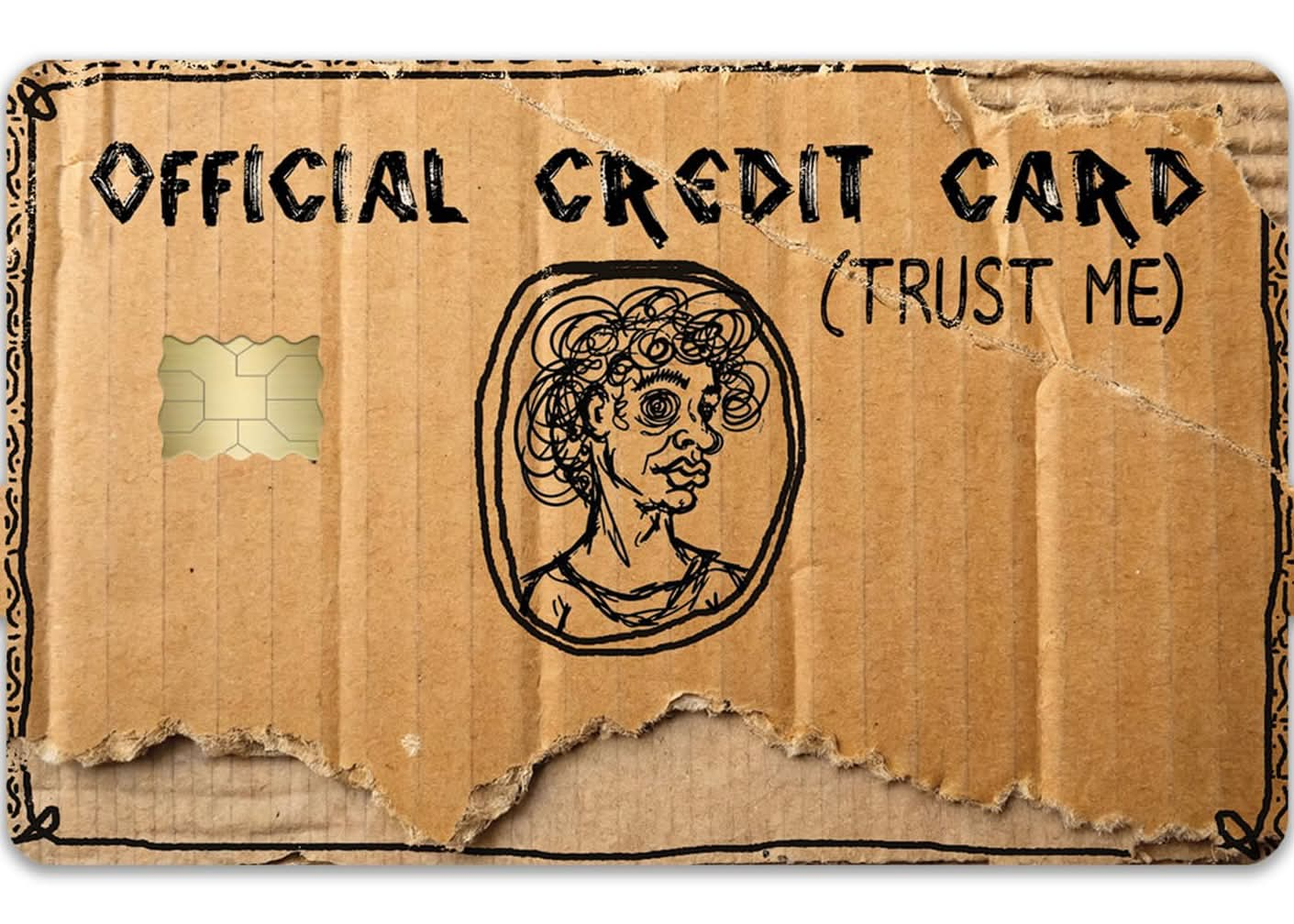
卡面素材原图,点击下方链接即可下载。GitHub 若打开了图片预览页,可点击 Download raw file,或打开 Raw 后保存图片。
| 纸板信用卡 · Cardboard credit card | 极简 Apple 图案 · Minimal Apple artwork |
|---|---|
 |
 |
| 下载 PNG 原图 · 1411 × 1008 | 下载 PNG 原图 · 1080 × 1080 |

| American Express 黑色卡面 · Amex black artwork | Trump Gold Card 金色卡面 · Trump Gold Card artwork |
|---|---|
 |
 |
| 下载 PNG 原图 · 844 × 540 | 下载 PNG 原图 · 1536 × 969 |
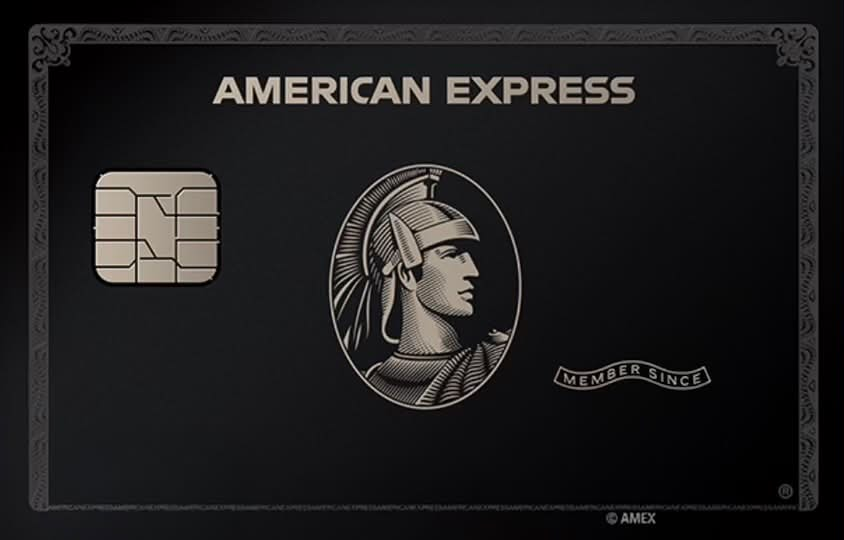

裁切提示: 当前程序会等比放大并居中裁剪图片,生成 1536 × 969 的横向卡面。这里展示的是原图,长宽比与目标不一致时会有裁切;正方形 Apple 素材会裁掉一部分上下区域,纸板素材的上下边缘也会被裁切。想保留特定构图,可先按约 1.585:1 的比例排版,再导入并查看预览。更多说明见 素材说明。
| 项目 | 说明 |
|---|---|
| 电脑 | Mac;上游提供支持 Apple Silicon 与 Intel 的通用 DMG |
| 手机 | iPhone;上游标注 iOS 18+、无需越狱,具体系统与机型的表现以实际测试为准 |
| 连接 | 一根支持数据传输的 USB 线,iPhone 保持解锁并信任这台 Mac |
| 卡片 | 已经添加到 Apple Wallet 的卡片 |
| 软件 | 从原作者 Releases下载 AirCard.dmg;使用 DMG 无需另装 Homebrew 或 Python |
本指南依据 AirCard v1.2.4 与上游提交 c91d8f9 整理(2026-09-27)。上游 README 标注曾在 iOS 27 测试;这不代表所有设备都已验证。本指南没有新增实机兼容性测试。
打开官方下载页,在 Assets 中下载 AirCard.dmg。打开 DMG,将 AirCard.app 拖入 Applications / 应用程序,然后启动。
如果首次启动被 macOS 拦截,先确认文件来自上面的原作者仓库,再按原作者安装说明处理。
用 USB 线连接 iPhone 和 Mac。解锁 iPhone,出现提示时选择信任此电脑,并输入手机密码。
在 AirCard 的 Apple Wallet 页点击 Scan Cards。随后在 iPhone 上:
- 双击侧边按钮,打开 Apple Pay。
- 按提示完成身份验证(如 Face ID)。
- 点选要更换卡面的卡片;必要时再次点选,或切换到另一张卡,再切回来。
等待卡片出现在 Mac 上的 AirCard 窗口中。
下载上方任意一张 PNG。点击 AirCard 里的目标卡片选择图片,或把图片直接拖到卡片上。检查预览与目标卡片是否正确;可以给不同卡片分别选择图片。
点击 Flash Skins,等待完成。然后在 iPhone 的多任务界面彻底关闭 钱包 / Wallet,再重新打开;如果没有更新,可尝试重启 iPhone。
| 你想做什么 | 打开这里 |
|---|---|
| 解决连接、扫描、刷入或刷新失败 | 分阶段排障手册 |
| 管理多张卡、换设备、处理批量中断 | 多卡操作与失败处理 |
| 从整图或单键图片制作锁屏主题 | Theme Creator 完整教程 |
| 查看实测范围或提交设备测试结果 | 兼容性记录 · 反馈模板 |
| 本地选图、调整构图、导出 1536 × 969 PNG | 离线卡面制作工具 |
确认数据线正常、手机已解锁并信任 Mac;开始扫描后,在 iPhone 上完成身份验证并实际点选或切换卡片。扫描中断时,重新连接、解锁,再扫描。
可以打开 Log,查看是否出现 Connected to the unified device log stream。被系统隐藏为 <private> 的值无法由扫描器恢复。更详细的测试范围见上游扫描验证记录:其中记录的 iPhone 15 Pro / iOS 18.6.2 测试验证了卡片检测,没有测试刷入卡面。
这是居中裁剪到横向卡面比例的结果。请按 1536 × 969 或相同比例准备图片,并将重要文字和图案放在中央。示例素材保留了原始尺寸,方便自行调整构图。
当前版本界面没有一键恢复原卡面的流程。卡面右上角的 ×(Remove skin) 只清除 Mac 上待应用的图片,不会恢复手机中的卡面。若恢复能力对你很重要,请先查看上游当前版本说明,再决定是否应用。
本指南介绍的是上游提供的 macOS DMG + USB 连接 iPhone 流程,不提供 Windows 或 iPhone 端独立安装教程。
切换到 Passcode (.passthm),导入 .passthm 文件,预览后点击 Flash Passcode Theme,完成后重启 iPhone。这里提供的 PNG 素材是卡面图片,并不是 .passthm 主题包。主题制作与源码构建请参阅上游原始 README。
- 下载和版本更新:Mak5er/AirCard Releases。本 Fork 不单独发布安装包。
- 程序问题: 查看上游 Issues。反馈时提供机型、iOS、macOS 和 AirCard 版本,以及简短错误信息;不要公开完整设备日志或卡片标识。
- 指南和素材说明: 由 BryceYuuu 整理维护。
- 原作者及贡献者:Mak5er、Lumid-Off,以及提供底层 AirLift 的 0xjohnny。喜欢这个项目,可以给原项目点个 Star,或通过原作者支持入口支持开发。
上游代码遵循 MIT License,原有版权声明保持不变。新增素材由本仓库维护者提供,不自动适用代码的 MIT 授权,详见素材说明。本指南及示例卡面不代表 Apple 或任何银行的官方产品。